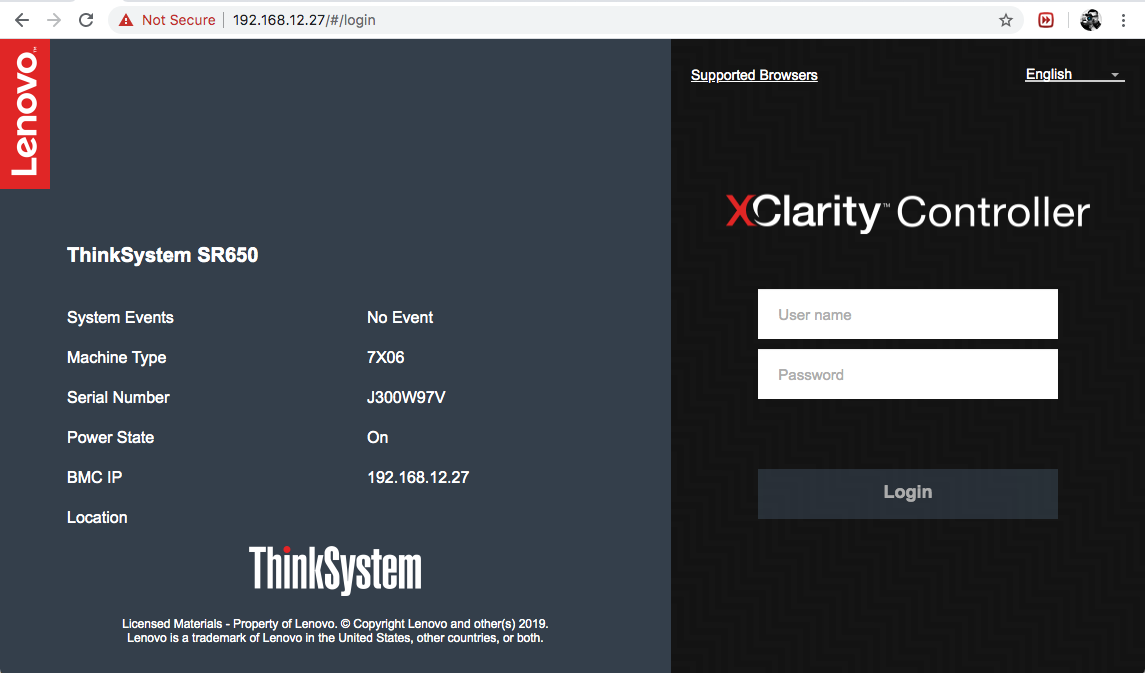
ในการอัพเดทเฟิร์มแวร์สามารถทำงานผ่านหน้าเครื่องเซิร์ฟเวอร์หรือทำงานผ่านหน้า Web management ได้ ในที่นี้จะแนะนำให้อัพเดทผ่านระบบ Web management
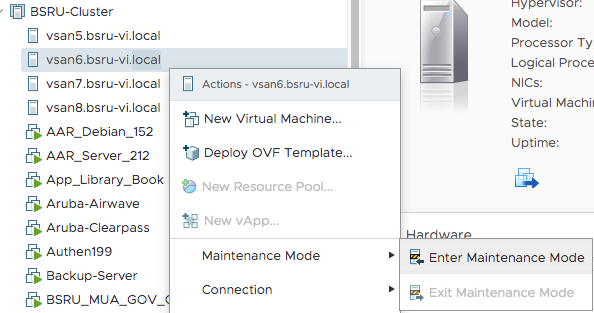
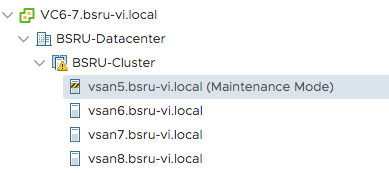
1.ในอันดับแรกต้องทำการย้าย VM Server ออกจาก Physical Server ตัวนี้ออกให้หมดก่อน (หัวข้อ Migrate VM Server) และ เปิด Maintranance mode เพื่อเข้าสู่การปรับแก้ระบบ
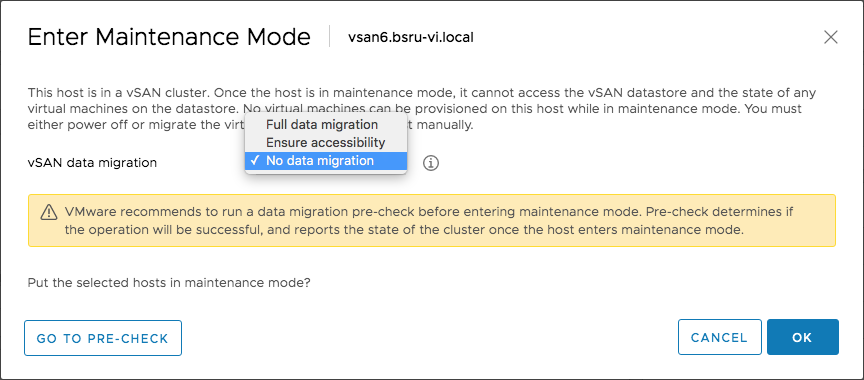
2. เลือก No data migration
3. สถานะจะเปลี่ยนเป็น Maintenance Mode เพื่อเข้าสู่โหมดการปรับแก้ระบบ
4. เข้า Web management ตัวอย่างเช่น http://192.168.12.27 จะแสดงหน้า XCarity Controller ใส่ USERNAME และ PASSWORD
5. เมื่อเข้าระบบแล้วให้ไปที่หัวข้อ Firmware Update
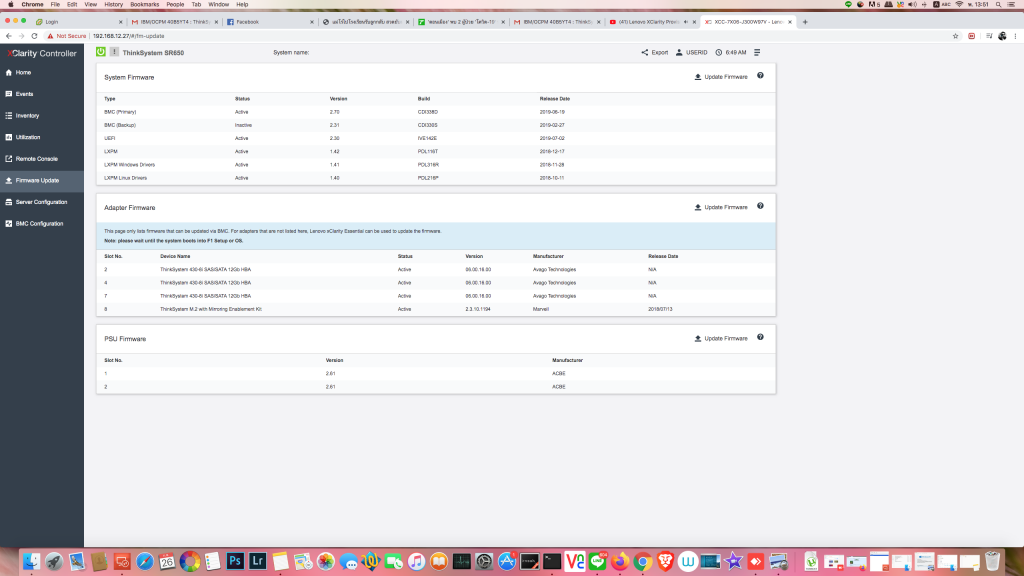
6. อยู่ที่แท็บ System Firmware คลิกที่ Update Firmware

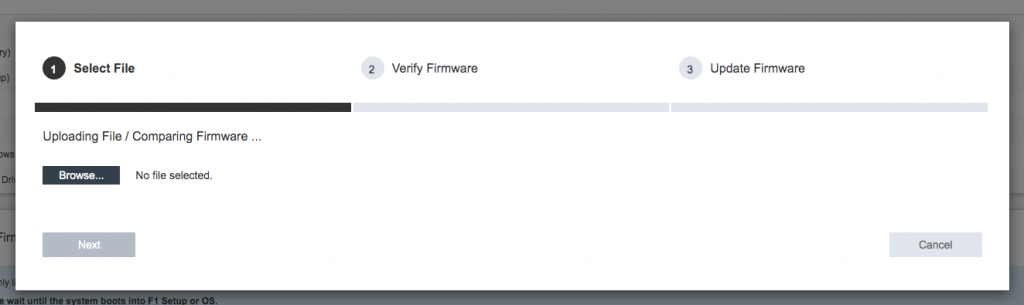
7. กด Browser เพื่อเลือกไฟล์อัพเดท
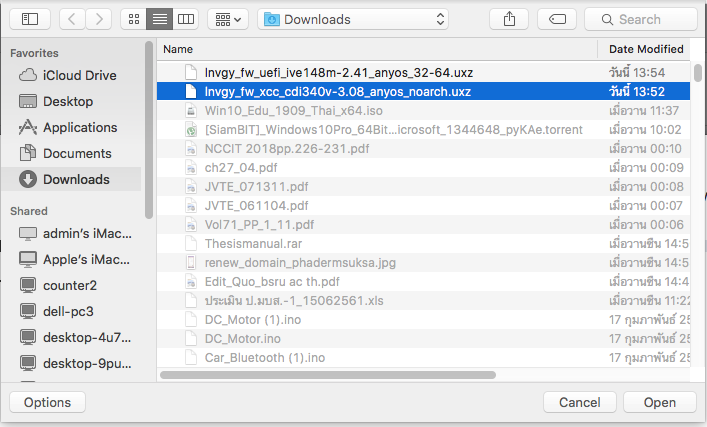
8. เลือกไฟล์อัพเดท ชุดที่ 1 อัพเดท XCC
9. กด Next เพื่อทำงานต่อไป
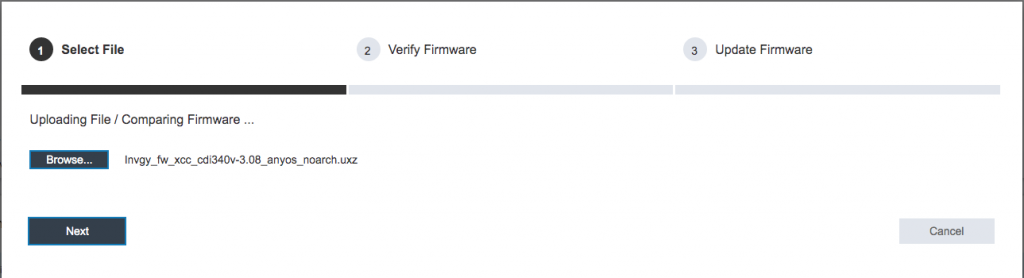
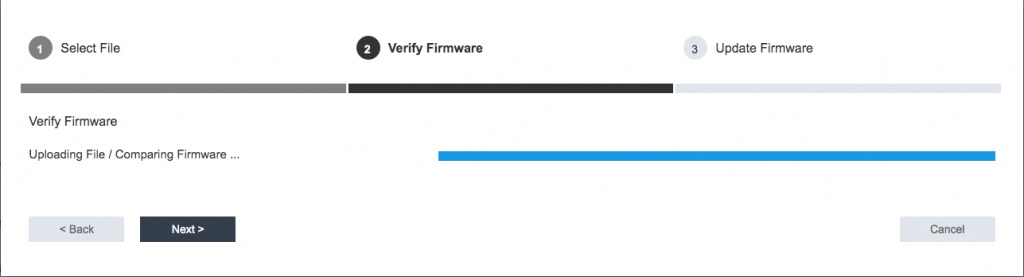
10. รอ Verify Firmware
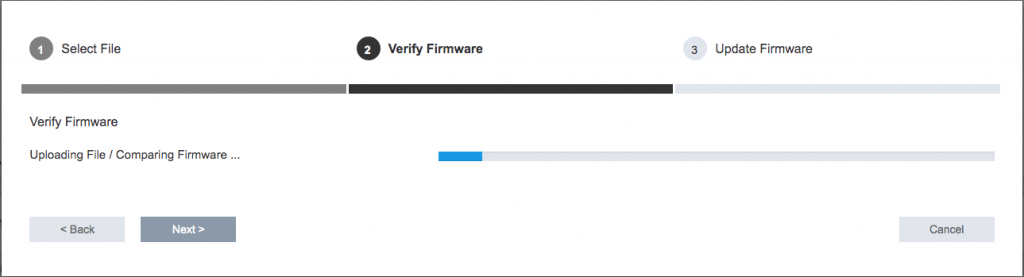
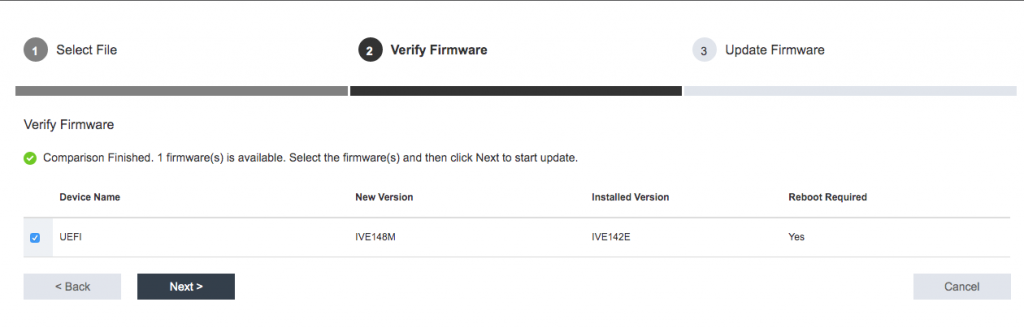
11. เมื่อ Verify Firmware เสร็จ กด Next
12. เลือก Firmware แล้วกด Next
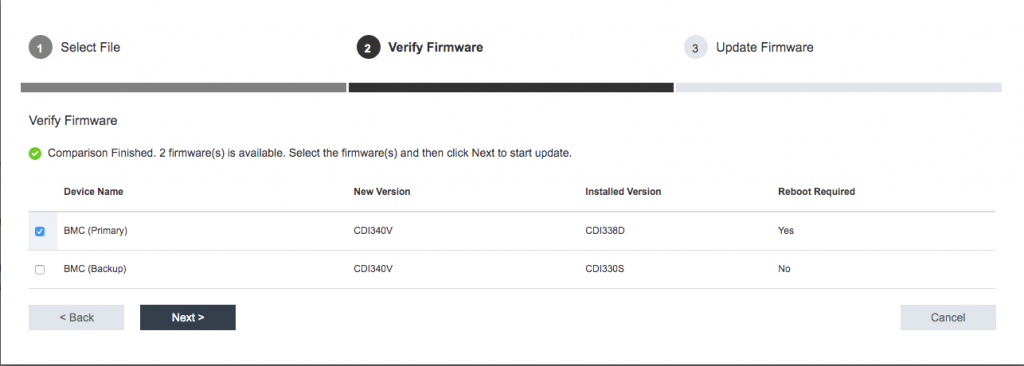
13. รอระบบอัพเดท
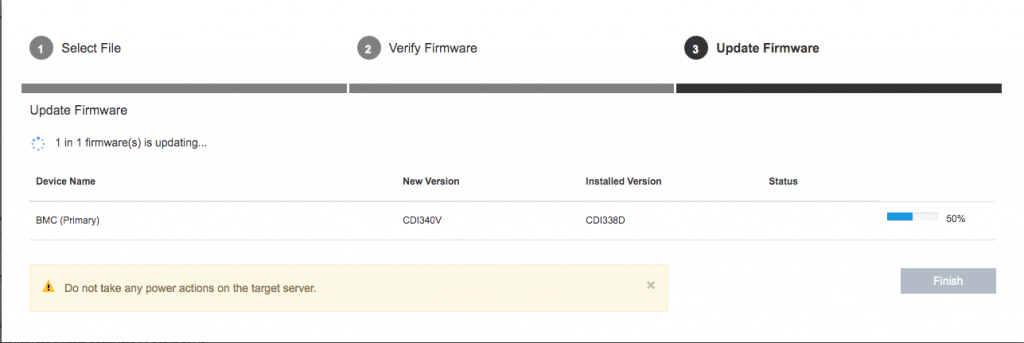
14. เมื่ออัพเดทเสร็จ ระบบจะทำการ Restart XCarity Controller
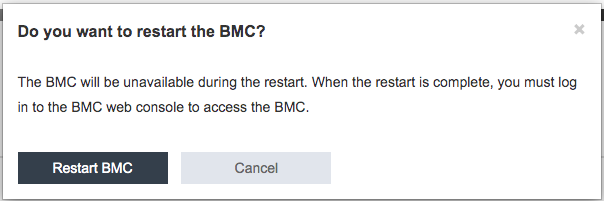
15. รอ Restart ระบบ
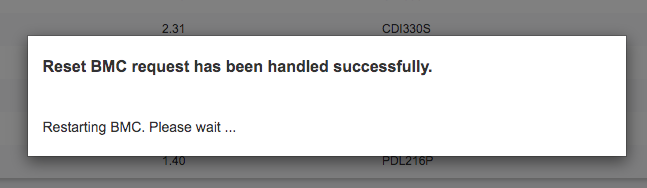
16. เมื่อ Restart เสร็จระบบจะแจ้งให้ Reload Browser

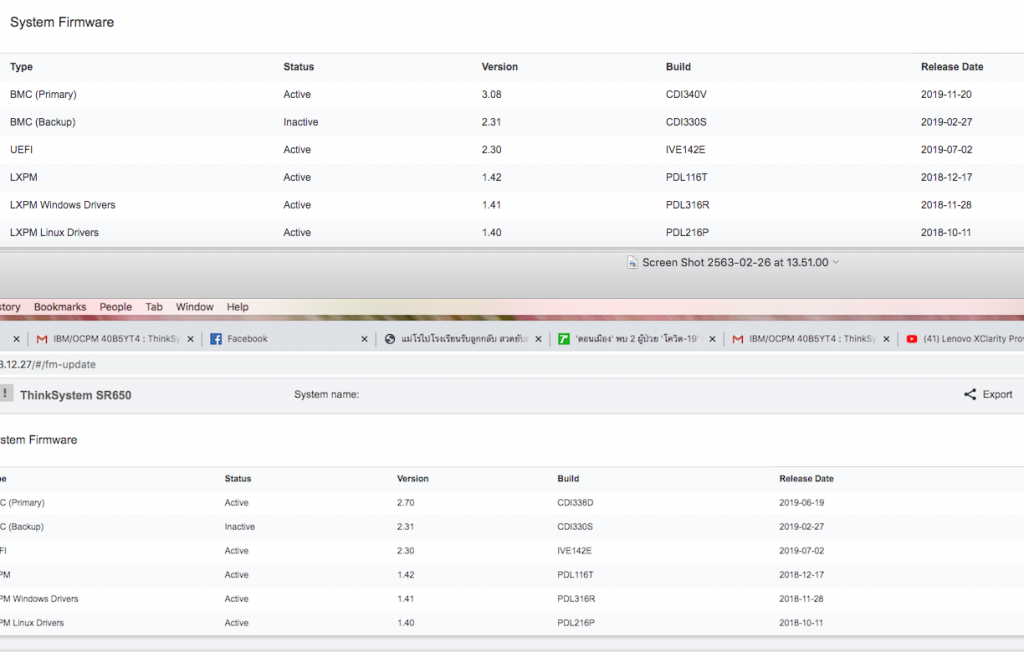
17 . เปรียบเทียบ Version Firmware
18. อัพเดท Firmware UEFI ให้กลับไปทำตามขั้นตอนที่ 6
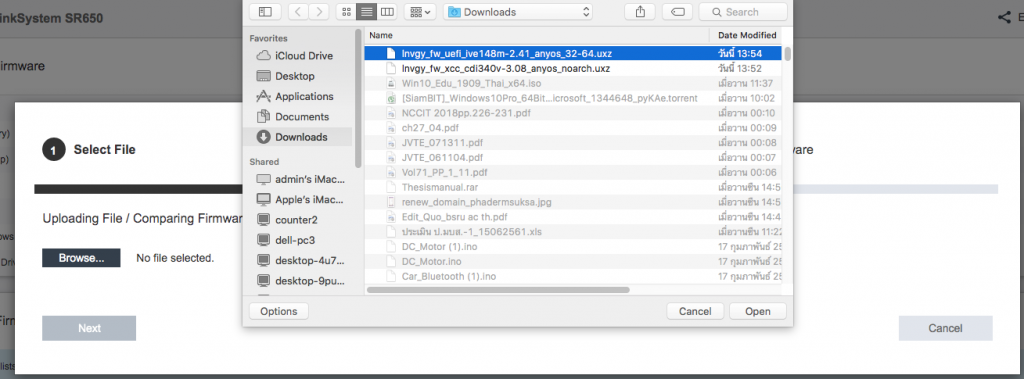
19. เลือก Firmware เพื่ออัพเดท กด Next
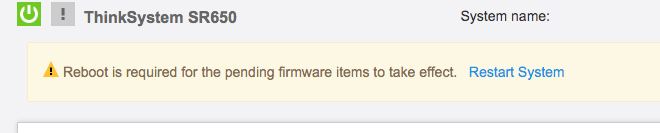
20. เมื่ออัพเดทเสร็จเรียบร้อย ให้ทำการ Restart Server
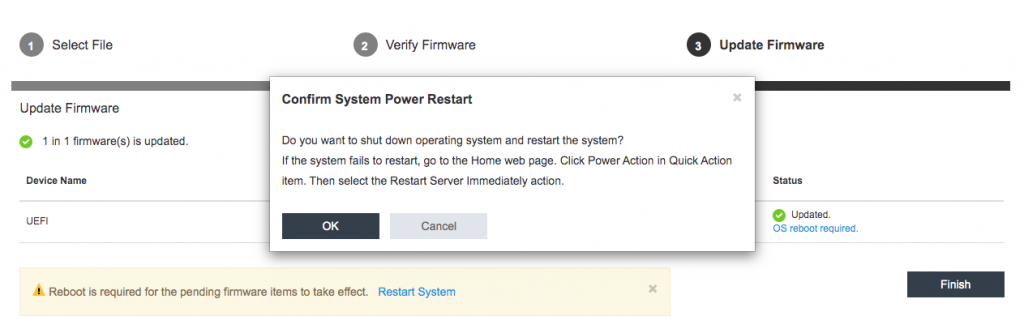
21. กด Restart System
22. กด Confirm เพื่อ Restart Server
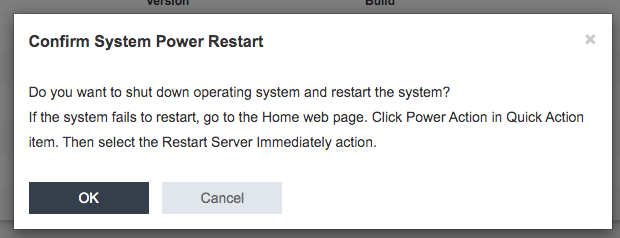
23. กดยืนยันการ Restart
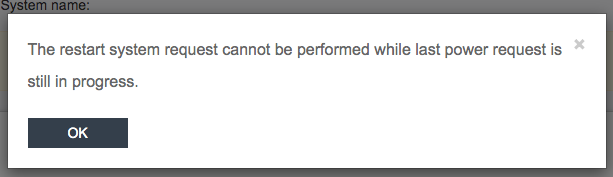
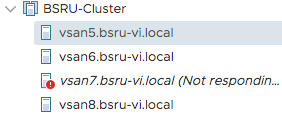
24. สถานนะใน VCenter จะแสดงว่า Server Not responding รอจนสถานนะกลับมาเป็น Maintenance Mode
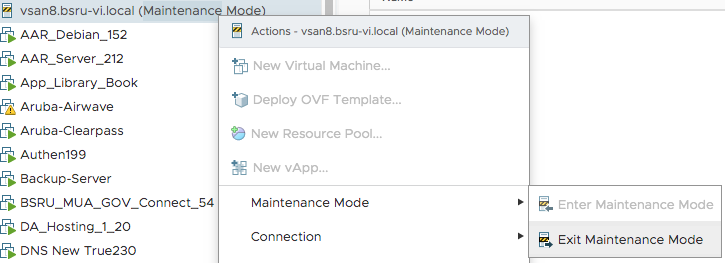
25. เมื่อระบบกลับมาใน Maintenance Mode ให้ Exit Maintenance Mode และ ย้าย VM Server กลับมาทำงานบนระบบอย่างเดิม

นักวิชาการคอมพิวเตอร์ งานพัฒนาระบบเครือข่ายเทคโนโลยีดิจิทัล