
2. การติดตั้ง Foxit Editor Pro และการเข้าใช้งานผ่าน SSO Login
โปรแกรม Foxit Editor Pro เป็นโปรแกรมแก้ไขและจัดการเอกสาร PDF ที่มีความสามารถหลากหลาย เพื่อช่วยให้ผู้ใช้สามารถแก้ไขเนื้อหาของเอกสาร PDF ได้อย่างง่ายดายและมีประสิทธิภาพมากขึ้น Foxit Editor Pro มีคุณสมบัติที่มากมาย เช่น การแก้ไขข้อความและรูปภาพในเอกสาร PDF โดยไม่ต้องเปิดเอกสารในโปรแกรมต้นฉบับ ผู้ใช้สามารถเพิ่มหรือลบข้อความและรูปภาพได้ตามต้องการ นอกจากนี้ยังมีเครื่องมือให้สามารถเปลี่ยนตัวอักษร ขนาด สี และรูปแบบต่าง ๆ ได้อีกด้วย นอกจากการแก้ไขเนื้อหา โปรแกรมยังมีคุณสมบัติในการจัดการเอกสาร PDF อื่น ๆ เช่น การเพิ่มหรือลบหน้า การจัดหน้าใหม่ การเชื่อมโยงหน้า การแบ่งหน้า เพิ่มหรือลบหัวเรื่อง การเปลี่ยนหมายเลขหน้า และอื่น ๆ อีกมากมาย นอกจากนี้ Foxit Editor Pro ยังมีฟีเจอร์การรวมหลายเอกสาร PDF ให้เป็นไฟล์เดียว และฟีเจอร์การแยกหน้า PDF ออกเป็นไฟล์เดียวกัน ทำให้ง่ายต่อการจัดเก็บและแชร์เอกสาร โปรแกรม Foxit Editor Pro

ขั้นตอนการสมัคร Gemini 2.5 Pro สำหรับนักศึกษา
นักศึกษามหาวิทยาลัยราชภัฏบ้านสมเด็จเจ้าพระยา รับสิทธิ์ใช้งาน Gemini (Google AI Pro) ฟรี 1 ปีเต็ม — มูลค่ากว่า 9,000 บาท! เพียงยืนยันตัวตนด้วยอีเมลมหาวิทยาลัย @bsru.ac.th ก็รับสิทธิ์ได้ทันที 🔹 4 ขั้นตอนง่าย ๆ รับสิทธิ์ “Gemini AI Pro ฟรีนาน 1 ปี” สำหรับนักศึกษา 1️⃣ เข้าสู่เว็บไซต์ลงทะเบียนสิทธิ์ 👉 https://gemini.google/students • เข้าระบบด้วยอีเมลส่วนตัว @gmail.com • คลิกปุ่ม “Get Offer / รับข้อเสนอ” เพื่อเริ่มกระบวนการยืนยันสถานะนักศึกษา 📌 จากราคาปกติ เดือนละ 750 บาท รับสิทธิ์ใช้ฟรีนาน 12 เดือนเต็ม! 2️⃣

การติดตั้ง Cisco VPN
เนื่องจากทางสำนักคอมพิวเตอร์ได้มีการปรับเปลี่ยนอุปกรณ์ทางด้าน Network ใหม่ จึงมีความจำเป็นต้องเปลี่ยน Software สำหรับเข้าใช้งาน VPN จากเดิม Forti Client เป็น Cisco AnyConnect ในการใช้งานระบบ VPN ผู้ใช้งานยังสามารถใช้งาน Username และ Password เหมือนเดิม หรือผู้ที่ไม่เคยใช้งาน สามารถลงทะเบียนใช้งาน PVN ได้ที่ สำหรับบุคคลกรสายสอนและสนันสนุนของมหาวิทยาลัย https://staffvpn.bsru.ac.th สำหรับนักศึกษาระดับปริญญาตรี ปริญญาโท และปริญญาเอก https://bsruvpn.bsru.ac.th
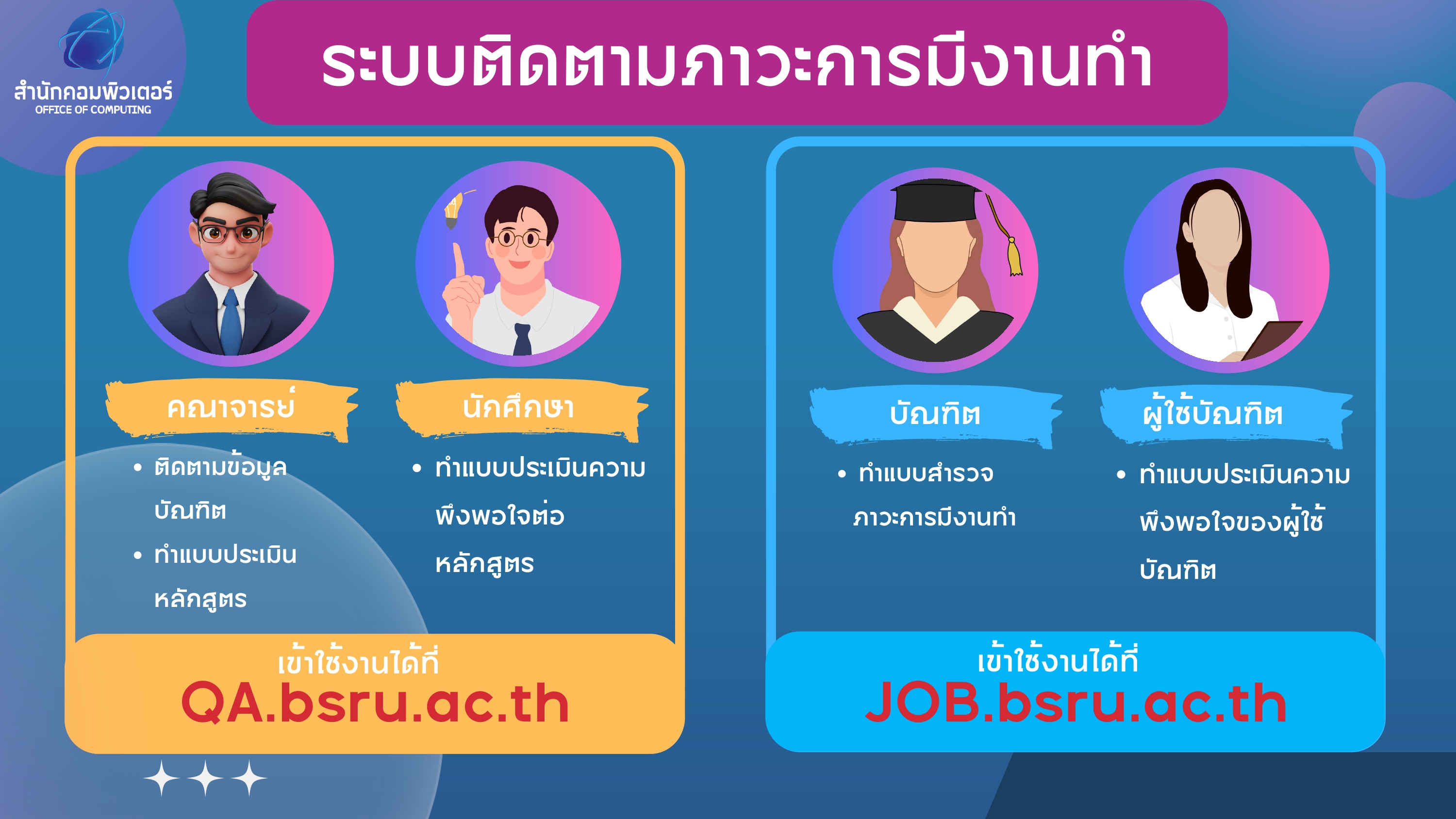
ยกระดับการเรียนรู้: ทำไมระบบติดตามภาวะการมีงานทำจึงสำคัญต่อการพัฒนามหาวิทยาลัย
ระบบติดตามภาวะการมีงานทำของบัณฑิตเป็นเครื่องมือสำคัญที่ช่วยให้สถานศึกษาและคณาจารย์สามารถติดตามข้อมูลเกี่ยวกับสถานะการทำงานของบัณฑิตหลังจากสำเร็จการศึกษาได้อย่างมีประสิทธิภาพ ระบบนี้ถูกออกแบบมาเพื่อตอบสนองความต้องการของสถานศึกษาในการปรับปรุงหลักสูตรและพัฒนาการเรียนการสอนให้สอดคล้องกับความต้องการของตลาดแรงงาน วัตถุประสงค์ของระบบติดตาม ติดตามภาวะการมีงานทำ: ระบบช่วยให้สถานศึกษาทราบถึงจำนวนบัณฑิตที่ได้งานทำหรือยังไม่ได้งาน รวมถึงประเภทของงานและสาขาที่บัณฑิตทำงานอยู่ ซึ่งเป็นข้อมูลที่สามารถใช้เป็นตัวชี้วัดประสิทธิภาพของหลักสูตรการศึกษา ประเมินความพึงพอใจ: ผู้ใช้งานบัณฑิตสามารถเข้ามาประเมินความพึงพอใจต่อบัณฑิตที่จ้างงาน ซึ่งข้อมูลนี้จะถูกนำไปใช้ในการปรับปรุงคุณภาพการศึกษาของสถาบันการศึกษา การสำรวจความพึงพอใจของบัณฑิต: บัณฑิตที่สำเร็จการศึกษาสามารถทำแบบประเมินความพึงพอใจต่อหลักสูตรและการเรียนการสอนที่ได้รับ ซึ่งจะช่วยให้คณะและสาขาวิชาสามารถปรับปรุงกระบวนการสอนให้ดีขึ้น การใช้งานระบบ บัณฑิตสามารถเข้าใช้งานระบบได้ที่เว็บไซต์ที่กำหนด เช่น QA.bsru.ac.th และ JOB.bsru.ac.th โดยใช้ชื่อผู้ใช้และรหัสผ่านเดียวกันกับระบบ MIS/ERP การใช้งานในระบบนี้บัณฑิตจะต้องทำการกรอกข้อมูลส่วนตัวและตอบแบบประเมินภาวะการมีงานทำ รวมถึงทำการตอบแบบสอบถามเกี่ยวกับความพึงพอใจในหลักสูตร ขั้นตอนการใช้งานระบบ ประโยชน์ที่ได้รับ การติดตามภาวะการมีงานทำของบัณฑิตช่วยให้สถานศึกษาได้รับข้อมูลเชิงลึกที่สามารถนำมาใช้ในการปรับปรุงหลักสูตรให้สอดคล้องกับความต้องการของตลาดแรงงาน นอกจากนี้ การประเมินความพึงพอใจจากผู้ใช้บัณฑิตยังช่วยเสริมสร้างความเชื่อมั่นในคุณภาพของบัณฑิตที่สำเร็จการศึกษา ระบบนี้จึงเป็นเครื่องมือที่สำคัญในการยกระดับคุณภาพของการศึกษาและการเตรียมความพร้อมของบัณฑิตในยุคปัจจุบัน

คอมพิวเตอร์มองไม่เห็นฮาร์ดดิสก์ เพราะอะไร และแก้ไขอย่างไร
ถ้าคอมพิวเตอร์ของคุณไม่พบฮาร์ดดิสก์ อาจเกิดจากเหตุผลหลายประการหนึ่งในนั้นคือสายเชื่อมต่อ แต่ถ้าไม่ใช่ก็อาจเกิดจากปัญหาภายในตัวฮาร์ดดิสก์ซึ่งคุณไม่สามารถแก้ไขเองได้ แต่อย่างไรก็ดีถ้าคอมพิวเตอร์ ไม่พบฮาร์ดดิสก์สิ่งแรกให้คุณคิดว่าเป็นที่สายเชื่อมต่อไว้ก่อน โดยอฟาจลองหาสายเส้นอื่นมาลองเชื่อมต่อ ถ้าคุณเพิ่งซื้อฮาร์ดดิสก์มาใหม่ อย่าเพิ่งด่วนสรุปว่าฮาร์ดดิสก์มีปัญหา คุณควรติดต่อเจ้าของผลิตภัณฑ์ เพื่อขอคำแนะนำ และอย่าลืมก่อนลองตรวจสอบปัญหาใดๆ ปิดเครื่องและชักปลั๊กเสียก่อน การตรวจสอบคอมพิวเตอร์มองไม่เห็นฮาร์ดดิสก์ สามารถเช็คได้ดังนี้ ตรวจสอบ System Setup ให้แน่ใจว่า Setup HDD “On” ไว้แล้ว เครื่องของคุณอาจตั้งค่า BIOS หรือ CMOS เป็นปิดการใช้งานไดรฟ์เอาไว้ ให้ตรวจสอบโดยกด F2 ตอนเปิดเครื่อง เพื่อเรียก System Setup ขึ้นมา แล้วเช็คดูการตั้งค่าถ้าเป็น Off อยู่ให้เปลี่ยนเป็น On การเปิด System Setup อาจแตกต่างกันไปตามยี่ห้อคอมพิวเตอร์ คุณควรตรวจสอบกับผู้ผลิตก่อนดำเนินการ ตรวจสอบสายสัญญาณ เป็นไปได้ว่าสายสัญญาณที่เชื่อมระหว่างฮาร์ดดิสก์และเมนบอร์ดอาจหลุดหรือเสียหายเป็นเหตุ ให้เครื่องไม่พบ ฮาร์ดดิสก์ การตรวจสอบอาจทำได้โดยเปลี่ยนสายเป็นเส้นอื่นดูหากปัญหายังอยู่แสดงว่า สาเหตุไม่ได้มาจากสายสัญญาณ เช็คว่าฮาร์ดดิสก์หมุนหรือไม่ ถ้าคุณเชื่อว่าฮาร์ดดิสก์ไม่หมุน คุณสามารถลองตรวจสอบด้วยเทคนิคดังนี้ –
วิธีการตรวจสอบวันเวลาเข้าของหนังสือเข้าภายใน บนระบบ eoffice automation ระบบสำนักงานอัตโนมัติ
1.ข้อสังเกต หนังสือถูกสร้างในวันที่ 6 กันยายน 2567 ระบบสำนักงานอัตโนมัติ (eoffice automation) จะแสดงวันที่รับหนังสือเป็นวันที่ ลงนามเอกสาร (ช่องวันที่รับคือวันที่สร้างเอกสาร) *2.ลงนามหนังสือวันที่ 6 กันยายน 2567 ทั้ง 3 ลายเซ็น *3.หนังสือส่งถึงสำนักคอมพิวเตอร์ในวันที่ 12 กันยายน 2567 เวลา 16.15 นาฬิกา (สังเกตุจากช่อง จาก )
การตั้งค่า Authentication บน Office 365
การตั้งค่า Authentication บน Office 365 เป็นขั้นตอนสำคัญที่ช่วยให้การใช้งานบริการต่าง ๆ ของ Office 365 มีความปลอดภัยมากยิ่งขึ้น โดยเฉพาะเมื่อมีการใช้งานในองค์กรที่มีข้อมูลสำคัญ การตั้งค่า ที่เหมาะสมจะช่วยป้องกันการเข้าถึงที่ไม่ได้รับอนุญาตและเสริมสร้างความมั่นคงให้กับระบบ ซึ่งบทความนี้จะพาคุณไปทำความเข้าใจและตั้งค่า Authentication ใน Office 365 อย่างถูกต้อง เมื่อคุณเข้าใช้งาน office 365 บนอุปกรณ์ ใหม่ เนื่องจากระบบจะอนุญาตให้สามารถใช้งานบน office 365 ได้จำนวน 5 อุปกรณ์ ดังนั้น เมื่อมีการเปลี่ยนอุปกรณ์ เปลี่ยนเครื่องคอมพิวเตอร์ โน๊ตบุ๊ค หรือโทรศัพท์สำหรับใช้งาน ระบบจะให้ยืนยันตัวตนโดยการไปดาวน์โหลด Application Microsoft Authenticator เพื่อความปลอดภัยในการเข้าใช้งาน ประเภทของ Authentication ใน Office 365 Office 365 มีหลายวิธีในการยืนยันตัวตนของผู้ใช้งาน โดยหลัก ๆ มีดังนี้: 1.Basic Authentication: เป็นการยืนยันตัวตนแบบเก่าที่ใช้ชื่อผู้ใช้และรหัสผ่านในการเข้าถึง

การป้องกันตนเองจากการถูกหลอกลวงทางไซเบอร์
บทนำ ในยุคดิจิทัลที่เทคโนโลยีเข้ามามีบทบาทสำคัญในชีวิตประจำวัน การใช้งานอินเทอร์เน็ตและอุปกรณ์อัจฉริยะได้เปิดโอกาสให้เราเข้าถึงข้อมูลและบริการต่างๆ ได้อย่างสะดวกสบาย อย่างไรก็ตาม การเชื่อมต่อออนไลน์นั้นมาพร้อมกับความเสี่ยง โดยเฉพาะการถูกหลอกลวงทางไซเบอร์ ซึ่งอาจทำให้สูญเสียข้อมูลส่วนตัวหรือทรัพย์สินได้ ในบทความนี้ เราจะมาทำความเข้าใจวิธีการป้องกันตนเองจากการถูกหลอกลวงทางไซเบอร์ ประเภทของการหลอกลวงทางไซเบอร์ ฟิชชิง (Phishing): การส่งอีเมลหรือข้อความที่แอบอ้างเป็นองค์กรหรือบุคคลที่น่าเชื่อถือ เพื่อขอข้อมูลส่วนตัวหรือข้อมูลทางการเงิน เช่น อีเมลปลอมที่ขอให้คุณยืนยันรหัสผ่าน มัลแวร์ (Malware): โปรแกรมที่ถูกออกแบบมาเพื่อทำลายหรือขโมยข้อมูลจากคอมพิวเตอร์หรืออุปกรณ์ เช่น ไวรัส โทรจัน และแรนซัมแวร์ สแปม (Spam): ข้อความหรืออีเมลที่ถูกส่งมาในปริมาณมาก เพื่อโฆษณาหรือหลอกลวง มักมีลิงก์ที่นำไปสู่เว็บไซต์ที่ไม่ปลอดภัย วิธีการป้องกันตนเอง ตรวจสอบแหล่งที่มา: ก่อนคลิกลิงก์หรือดาวน์โหลดไฟล์ ควรตรวจสอบว่าแหล่งที่มาน่าเชื่อถือหรือไม่ หลีกเลี่ยงการตอบสนองต่ออีเมลหรือข้อความที่น่าสงสัย ใช้รหัสผ่านที่แข็งแรง: ตั้งรหัสผ่านที่มีความยาวและประกอบด้วยอักษรพิมพ์ใหญ่ พิมพ์เล็ก ตัวเลข และสัญลักษณ์ หลีกเลี่ยงการใช้รหัสผ่านเดียวกันในหลายบัญชี อัปเดตซอฟต์แวร์เป็นประจำ: การอัปเดตระบบปฏิบัติการและซอฟต์แวร์ช่วยปิดช่องโหว่ที่แฮกเกอร์อาจใช้โจมตี ติดตั้งโปรแกรมป้องกันไวรัส: ใช้โปรแกรมแอนตี้ไวรัสที่น่าเชื่อถือและอัปเดตฐานข้อมูลไวรัสอย่างสม่ำเสมอ ระมัดระวังข้อมูลส่วนตัว: หลีกเลี่ยงการเปิดเผยข้อมูลส่วนตัวหรือข้อมูลทางการเงินบนเว็บไซต์หรือแอปพลิเคชันที่ไม่ปลอดภัย ตรวจสอบว่าเว็บไซต์มีการเข้ารหัส SSL หรือไม่ (ดูที่ URL ขึ้นต้นด้วย “https://”) ใช้เครือข่าย Wi-Fi