ลืมรหัสผ่าน Office 365? รีเซ็ตง่าย ภายใน3 นาที

1.เปิดเว็บไซต์ : https://www.office.com/ กดปุ่ม Sign in   2.กรอก username ที่ลืมรหัสผ่านเข้าใช้งาน ([email protected]) แล้วตอนที่ให้ใส่ “รหัสผ่าน” ให้กดที่ Forgot my password   3. กรอกตัวอักษรที่เห็นในภาพ (ระบบยืนยัน)   4.เลือก Text my mobile phone และกรอกเบอร์โทรศัพท์ที่เราเคยยืนยันตัวตนไว้กับระบบ **ขั้นตอนนี้ กรณีถ้ามีการเปลี่ยนเบอร์โทรศัพท์ ให้แจ้งแอดมินได้ที่ LINE : ค้นหาว่า @ccbsru   5.ระบบจะทำการส่งรหัส OTP เข้าไปที่มือถือ (เบอร์ที่เรากรอก) เมื่อได้รหัสแล้ว และนำไปใส่ที่ 6.ปรากฎข้อความ ให้ใส่ “รหัสผ่านใหม่” ที่ประกอบด้วย ตัวพิมพ์ใหญ่ พิมพ์เล็ก ตัวเลข    7.ปรากฎหน้าจอ “กลับเข้าในบัญชีของคุณ”

CANVA มาสร้าง Custom Frame ไว้ใช้เองกันดีกว่า

ทุกๆคนที่เคยใช้งานโปรแกรม Canva กันมาในระดับหนึ่งแล้ว จะคุ้นเคยกับส่วนประกอบที่เรียกว่า Frame หรือกรอบรูป โดยเจ้าองค์ประกอบนี้จะทำหน้าที่เหมือนกรอบรูปให้เรานำรูปภาพมาใส่ไว้ในกรอบที่มีรูปทรงต่าง ๆ ซึ่งทาง Canva เองก็ได้เตรียม Frame ให้เราได้ใช้อยู่มากมายหลายรูปแบบ แต่ก็ไม่ใช่ว่าจะสามารถตอบสนองความต้องการ การใช้งานของเราได้เสมอไป ในบทความนี้ผมจะมาสอนทุกคนให้ได้ทราบวิธีการสร้าง Frame ในโปรแกรม Canva ขึ้นมาใช้งานเองกันครับ ขั้นตอนที่ 1 เตรียมรูปภาพที่จะนำมาใช้เป็น Frame ของเรา รูปภาพที่เราจะใช้จะเป็นไฟล์นามสกุล .svg ซึ่งเราสามารถทำการบันทึก นามสกุล .svg ได้จากโปรแกรมกราฟิกมหาชนอย่างเช่น Photoshop และ Illustrator หรือ โปรแกรมอื่นๆ ตามความถนัด ตัวรูปภาพจะต้องตัดพื้นหลัง (Transparent background) ด้วยครับ ในตัวอย่างนี้ ผมจะนำรูปภาพจากโปรแกรม Canva เองมาใช้เป็นแบบของ Frame นะครับ เปิดโปรแกรม Canva ขึ้นมาแล้วทำการสร้างแม่แบบ เลือกแม่แบบเป็น Instragram Post (ตรงจุดนี้ไม่จำกัดว่าจะต้องเลือกแม่แบบแบบไหนนะครับ ตามสะดวกได้เลย)

Read More

วิธีการและขั้นตอนการเข้าหัวสาย Lan เบื้องต้น

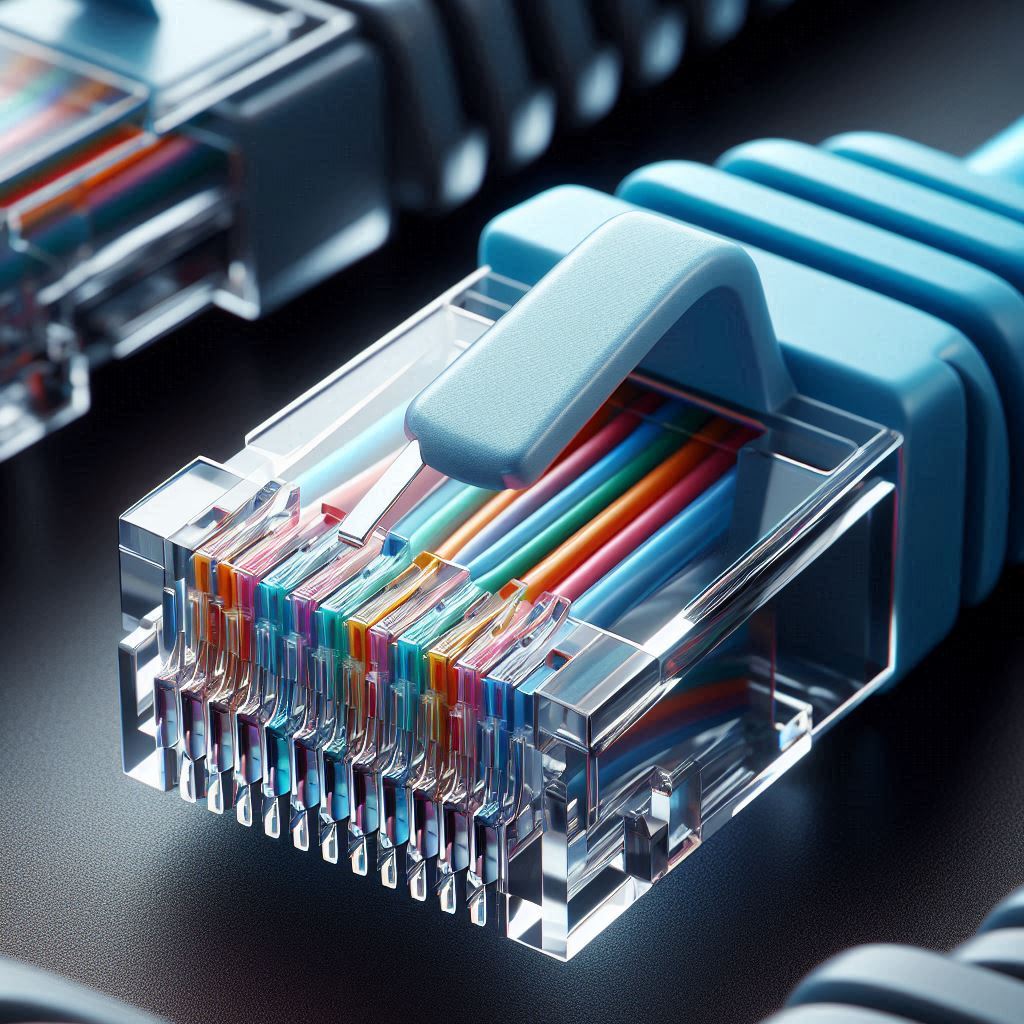
            ปัจจุบันมีการใช้งานอินเทอร์เน็ตกันอย่าแพร่หลาย ทั้งการสื่อค้นข้อมูล การติดต่อสื่อสารทางจดหมายอิเล็กทรอนิกส์ หรือ E-mail แม้กระทั้งดูหนังฟังเพลงเราก็ใช้อินเทอร์เน็ตเป็นสื่อกลางในการทำงาน และระบบที่เราจะพูดถึงนี้ก็คือระบบเชื่อมต่อ อินเทอร์เน็ต โดยใช้โครงข่ายสาย LAN ในการเชื่อมต่อ อินเทอร์เน็ต ตามบ้านหรือตามสำนักงานต่างๆ เพราะเป็นโครงข่ายพื้นฐาน ของระบบ อินเทอร์เน็ต   วัตถุประสงค์ รู้จักอุปกรณ์เครื่องมือการเข้าหัว Lan เรียนรู้วิธีการขั้นตอนการเข้าหัว Lan เบื้องต้น รู้จักอุปกรณ์เครื่องมือ การเข้า หัว Lan คีมเข้าหัว Lan เข้าหัวสายLanตัวเมีย Link แบบกระแทก คีมตัด มีดคัตเตอร์ กรรไกร หัว RJ-45 ตัวผู้ RJ-45 ตัวเมีย ปลอกสวม RJ-45 สาย Lan UTP Cat 5s เครื่องมือเช็คสาย Lan

Read More

สอนวิธีติดตั้ง Windows 10 ล่าสุดด้วย USB/DVD แบบ Step by Step

สอนวิธีติดตั้ง Windows 10 ล่าสุดด้วย USB/DVD แบบ Step by Step   https://youtu.be/guf9nRd2KVo   วิธีติดตั้ง Windows 10 ขั้นตอนการติดตั้ง windows 10 นี้จะเป็นแบบ step by step คือเป็นขั้นตอนที่ทุกคนสามารถทำตามได้ทีละขั้นตอนได้ครับ ซึ่งไม่ว่าจะเป็นคนที่ยังไม่เคยลงหรือยังไม่ค่อยชัวร์ว่าจะลงเองได้ ก็สามารถที่จำทำเองได้ง่ายๆ เพราะตามบทความนี้จะมีรูปภาพประกอบทุกขั้นตอน ดังนั้นแม้จะเป็นมือใหม่ก็ทำได้ไม่ยาก สำหรับมือใหม่ที่ยังไม่เคยลง แนะนำให้อ่านขั้นตอนทั้งหมดก่อนแล้วค่อยเริ่มทำ จากนั้นก็ค่อยดูไปทำไปอีกรอบ สิ่งที่ต้องเตรียมก่อนลง Windows 10 ซึ่งก่อนที่จะทำการติดตั้ง Windows 10 เราก็จำเป็นที่จะต้องมี Windows 10 โดยหากยังไม่มีสามารถ ดาวน์โหลด Windows 10 ตามลิ้งค์ได้ครับ โดยเป็นการโหลดตรงจาก Microsoft ซึ่งเวอร์ชั่นที่ให้ดาวน์โหลดก็จะมี Windows 10 Pro, Windows 10 Home เลือกโหลดได้ตามที่ต้องการครับ รายการสิ่งที่ต้องเตรียมพร้อม ไฟล์ .iso ของวินโด้ 10 เข้าโหลดได้ตามลิ้งค์ ดาวน์โหลด Windows 10

Read More

โครงการ OPOD (One Person One Device) ฟื้นชีวิตคอมฯ เก่าให้กลับมามีประสิทธิภาพสูง

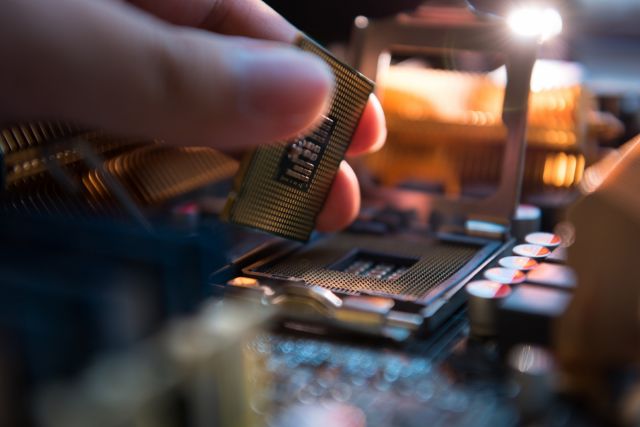
            ทำไมการปรับปรุงคอมพิวเตอร์เก่าถึงเป็นทางเลือกที่ดี ในยุคที่เทคโนโลยีเปลี่ยนแปลงเร็ว การซื้อคอมพิวเตอร์ใหม่สำหรับทุกหน่วยงานอาจเป็นค่าใช้จ่ายที่สูงเกินไป แต่การปรับปรุง (modify) คอมพิวเตอร์เก่าให้กลับมามีประสิทธิภาพที่ดีขึ้น อาจเป็นทางออกที่คุ้มค่าทั้งในด้านการประหยัดทรัพยากรและการเพิ่มประสิทธิภาพ การปรับปรุงคอมพิวเตอร์เก่า เช่น การเพิ่ม หน่วยความจำ (RAM), การติดตั้ง SSD หรือ M.2 สามารถทำให้คอมพิวเตอร์ทำงานได้เร็วขึ้นและตอบสนองต่อการใช้งานในหน่วยงานได้ดีขึ้น 1. ประโยชน์ของการปรับปรุงคอมพิวเตอร์เก่าในหน่วยงาน ลดต้นทุน: แทนที่จะต้องลงทุนในอุปกรณ์ใหม่ทั้งหมด การปรับปรุงคอมพิวเตอร์เก่าสามารถช่วยประหยัดค่าใช้จ่ายได้อย่างมาก ลดขยะอิเล็กทรอนิกส์ (E-Waste): การนำคอมพิวเตอร์เก่ามาใช้ใหม่ช่วยลดปริมาณขยะอิเล็กทรอนิกส์ที่สร้างมลพิษต่อสิ่งแวดล้อม ตอบสนองความต้องการเฉพาะของแต่ละหน่วยงาน: สามารถปรับคอมพิวเตอร์ให้เข้ากับความต้องการของแต่ละหน่วยงานได้ เช่น งานเอกสาร งานกราฟิกเบื้องต้น หรือการประมวลผลข้อมูล 2. การเพิ่มประสิทธิภาพด้วยการ Modify คอมพิวเตอร์เก่า เพิ่มหน่วยความจำ (RAM): หน่วยความจำที่มากขึ้นจะช่วยให้คอมพิวเตอร์ทำงานได้เร็วขึ้น โดยเฉพาะเมื่อต้องเปิดหลายโปรแกรมพร้อมกัน แนะนำให้เพิ่ม RAM เป็นอย่างน้อย 8GB หรือมากกว่านั้นขึ้นอยู่กับการใช้งาน เปลี่ยนฮาร์ดดิสก์เป็น SSD หรือ M.2: การเปลี่ยนฮาร์ดดิสก์แบบจานหมุน

Read More

เทคนิคการสร้างบันทึกข้อความภายในด้วยระบบ e-Office Automation จาก Template

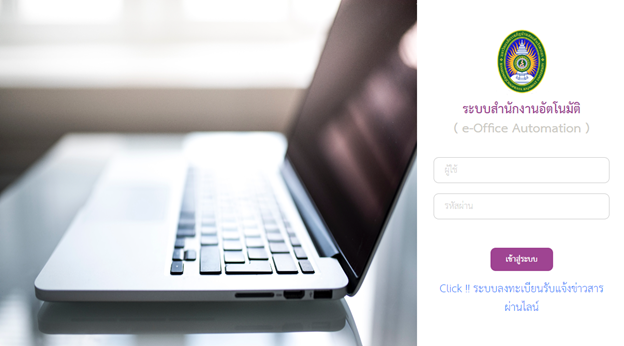
การสร้างบันทึกข้อความด้วยระบบ e-Office Automation ด้วย Template เป็นขั้นตอนที่ช่วยให้การสร้างบันทึกข้อความภายใน ช่วยเก็บเอกสารเป็นระบบและมีประสิทธิภาพมากขึ้น และสามารถอนุมัติในแต่ละขั้นตอนตามลำดับชั้น ทั้งยังสามารถลดการใช้ทรัพยากรและทำให้การทำงานรวดเร็วและมีความแม่นยำมากขึ้น โดยมีขั้นตอนดังนี้: 1. เข้าสู่ระบบ e-Office: เข้าสู่ระบบ e-Office ผ่านช่องทาง https://eoffice.bsru.ac.th ล็อกอินเข้าสู่ระบบโดยใช้ชื่อผู้ใช้และรหัสผ่านที่ได้รับจากผู้ดูแลระบบ ตามสิทธิ์ที่ได้รับอนุญาต                       2. เลือกเมนูสำหรับสร้างบันทึกข้อความ: เมื่อเข้าสู่ระบบแล้ว ให้เลือกเมนูที่เกี่ยวข้องกับการจัดการเอกสาร เช่น “สร้างบันทึกข้อความ” ในกรณีนี้หากผู้ใช้ยังไม่เคย download Template ให้ทำการ download แบบสร้างแนบไฟล์ก่อน จากนั้นจึงเลือกเมนูสร้างหนังสือตามประเภทเอกสารที่ต้องการสร้างและจัดส่ง 3. กรอกข้อมูลในบันทึกข้อความ: ส่วนนี้ให้ระบุข้อความเฉพาะส่วนที่เป็นสาระสำคัญของเนื้อความเท่านั้น ภายใต้กรอบเส้นประสีแดง ดังภาพที่ 3 ข้อดี การสร้างเอกสารโดยใช้ Template มีความอิสระในการจัดรูปแบบหน้า, สามารถใส่อักขระพิเศษ และสามารถเพิ่มตามรางได้

Read More

โปรแกรม CANVA สำหรับผู้เริ่มต้น

เริ่มต้นด้วยการสมัครสมาชิก สมัครใช้งาน Canva ได้ฟรี เพียงเข้าไปที่ เว็บไซต์ Canva แล้วลงทะเบียนด้วยอีเมล บัญชี Google หรือ Facebook หลังจากนั้น คุณก็จะสามารถเข้าถึงฟีเจอร์ต่าง ๆ ได้ทันที เข้าไปที่เว็บไซต์ Canva ผ่านเว็บเบราว์เซอร์ คลิกปุ่ม “Sign up” (สมัครสมาชิก) ที่มุมขวาบนของหน้าจอคุณสามารถเลือกวิธีการสมัครได้หลายทาง สมัครด้วยอีเมล: กรอกชื่อ, อีเมล และรหัสผ่านที่คุณต้องการใช้ สมัครด้วยบัญชี Google: หากคุณมีบัญชี Google สามารถเลือกเชื่อมต่อและลงชื่อเข้าใช้ได้ทันที สมัครด้วยบัญชี Facebook: อีกวิธีหนึ่งคือใช้บัญชี Facebook ของคุณในการลงทะเบียน เมื่อทำตามขั้นตอนเสร็จแล้ว คุณจะสามารถเข้าสู่ระบบและเริ่มใช้งาน Canva ได้ทันที ไม่ว่าคุณจะสมัครผ่านวิธีไหน ทุกวิธีจะทำให้คุณเข้าถึงฟีเจอร์พื้นฐานที่ Canva มีให้ใช้ฟรี เช่น การใช้เทมเพลต การออกแบบกราฟิก และการแก้ไขงานต่าง ๆ อย่างสะดวก Canva ฟรี (Canva

Read More

การลดขนาดไฟล์และเพิ่มประสิทธิภาพไปพร้อมกันเพื่อคุณภาพสูงสุดของไฟล์ PDF

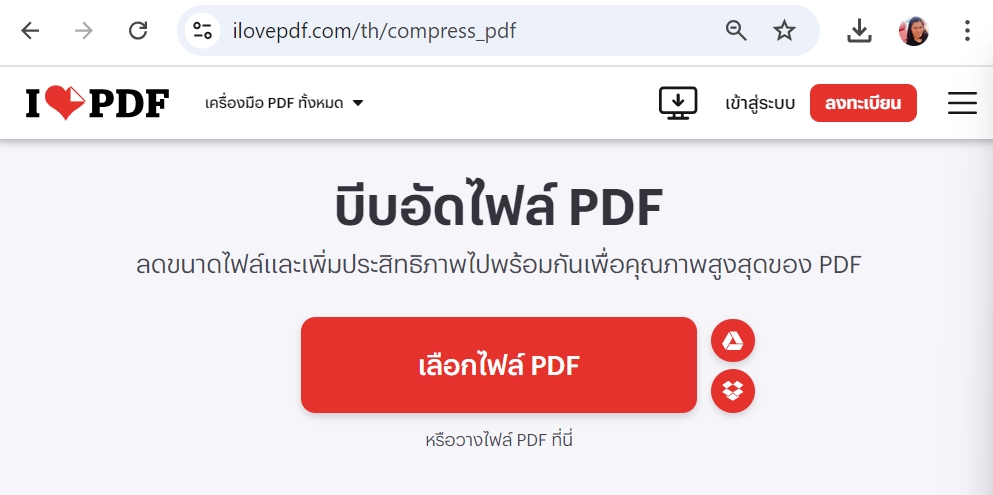
การลดขนาดไฟล์ PDF online ในการนำเข้าระบบสำนักงานอัตโนมัติ (e-office) / ส่งอีเมล์ เป็นอีกวิธีการหนึ่งที่พบปัญหาของการที่มีไฟล์งานประเภท PDF ที่ใหญ่เกินไป ไม่สามารถแนบไฟล์นั้น ส่งผ่านอีเมล์ หรือระบบสำนักงานอัตโนมัติ (e-office) ได้นั้น จึงขอแนะนำโปรแกรมช่วยในการเพิ่มประสิทธิภาพในการทำงานในชีวิตประจำวัน โดยการบีบอัดตัวไฟล์ที่เป็นนามสกุล PDF นั้น มาทำแบบออนไลน์ได้ ด้วยคุณภาพสูงสุดของไฟล์ของ PDF เท่าเดิม แต่ขนาดไฟล์เล็กลง เป็นโปรแกรมที่ยอดเยี่ยมมาก โดยมีขั้นตอน ดังนี้ 1. เข้าเว็บไซต์     https://www.ilovepdf.com 2. ทำการอัปโหลดไฟล์ที่ท่านต้องการ และสามารถแปลงไฟล์ของคุณได้ 3. เลือกไฟล์ PDF นำมาอัปโหลดจากคอมพิวเตอร์ของคุณ หรือวางไฟล์ PDF บนหน้าเว็บไซต์ ที่ให้บริการ 4. คลิกที่ปุ่ม บีบอัดไฟล์ PDF ให้ลดขนาดไฟล์ พร้อมทั้งสามารถเลือกระดับการบีบอัดได้ 5. โปรแกรมแสดงสถานะ กำลังบีบอัด PDF 6. บีบอัดไฟล์ PDF

Read More

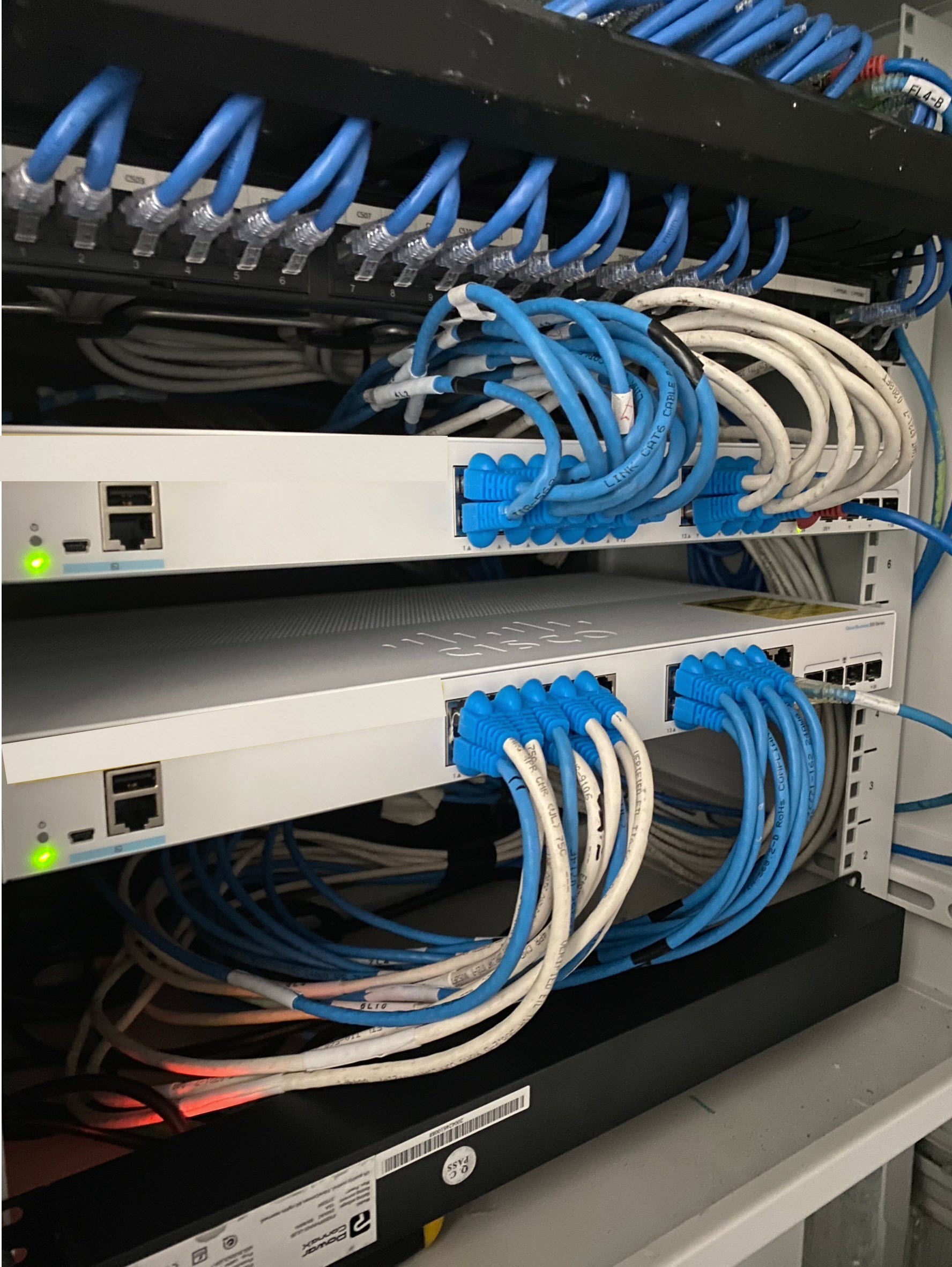
การตรวจสอบและแก้ไขปัญหาของระบบ เครือข่ายเครือข่ายคอมพิวเตอร์

การตรวจสอบอุปกรณ์ฮาร์ดแวร์ ปัญหาที่เกิดขึ้นสำหรับอุปกรณ์ฮาร์ดแวร์ มักจะเกิดจากติดตั้งไม่ดีพอ ซึ่งทำให้ไม่สามารถเชื่อมต่อเข้ากับเครือข่ายได้การตรวจสอบการ์ดเครือข่าย การตรวจสอบการ์ดเครือข่าย มีวิธีปฏิบัติดังนี้ 1.ให้คลิกขวาที่ไอคอน My computer ที่อยู่บริเวณ Desktop แล้วเลือกรายการ Properties หรือ คลิกที่ Startแล้วเลือกเมาส์ข้างขวาบริเวณ Computer แล้วเลือก Properties 2.จะปรากฏกรอบ Control Panel แล้วให้เลือก Advanced system settings (หรือ คลิกที่ Device Manager ) 3.จะปรากฏกรอบ System Properties ให้เลือกแท็บ Hardware แล้วคลิกที่ปุ่ม Device Manager 4.ให้ตรวจสอบดูอุปกรณ์เครือข่ายตรง Network Adapter หากพบสัญลักษณ์เป็นเครื่องหมายตกใจนั่นหมายความว่า พบปัญหาเบื่องต้นที่การ์ดเครือข่ายแล้ว ซึ่งอาจเกิดจากการไม่ได้ติดตั้งไดรฟ์เวอร์ของการ์ดเครือข่ายบนเครื่องนั้น 5.ทำการคลิกขวาที่ชื่อการ์ดเครือข่ายนั้นแล้วเลือกรายการ Properties 6.คลิกที่ Driver ที่ต้องการ 7.ให้เลือก Update Driver Software… 8.กำหนดให้เครื่องหมายค้นหาแบบอัตโนมัติ ด้วยการเลือกรายการ lnstall the Software Automatically และคลิกปุ่ม Next 9.เมื่ออัพเดท ( Update ) เรียบร้อยแล้วให้คลิก Finish 10.จากนั้น Close อ้างอิง : https://elearningsurasakblog.wordpress.com/

จอฟ้า BlueScreen สุดฮิต การแก้ปัญหา

จอฟ้า BlueScreen สุดฮิต การแก้ปัญหา 1.0xC000009C : STATUS_DEVICE_DATA_ERROR เกิดจากมีการเรียกใช้งาน Bad Block หรือ Bad Sectors บน ฮาร์ดดิสก์ วิธีแก้ไข : ทำการตรวจสอบ Bad Sectors ของ Hard Disk ถ้าเกิด Bad Sector ให้ทำการเคลมหรือเปลี่ยน Harddisk ลูกใหม่ 2.0X000000BE: Attempted Write To Read only Memory เกิดจากการติดตั้งไดร์เวอร์ หรือ โปรแกรมผิดพลาด เช่น การใช้ไดร์เวอร์ติดตั้งไม่ตรงรุ่นกับอุปกรณ์ วิธีแก้ไข : ให้ทำการ uninstall โปรแกรมตัวที่ลงก่อนที่จะเกิดปัญหานี้ออกเสียก่อน ถ้าเป็นไดร์เวอร์ก็ให้ทำทำอัปเดตไดร์เวอร์ล่าสุดติดตั้ง 3.0x0000009F: DRIVER_POWER_STATE_FAILURE เป็นการแสดงให้ทราบว่าไดร์เวอร์ บางตัวทำงานไม่ปกติ มักเกิดปัญหาในกรณีที่ถูกเรียกกลับมาใช้งานหลังจากที่พักโหมดสแตนบายด์ เป็นต้น วิธีแก้ไข : ถ้าหากเกิดขึ้นหลังจากติดตั้งโปแกรมหรือไดร์เวอร์ที่ไม่สมบูรณ์สามารถแก้ไขได้โดยการลบโปรแกรมไดร์เวอร์ตัวดังกล่าวออก หรือ อัปเดตให้เป็นเวอร์ชั่นใหม่

Read More